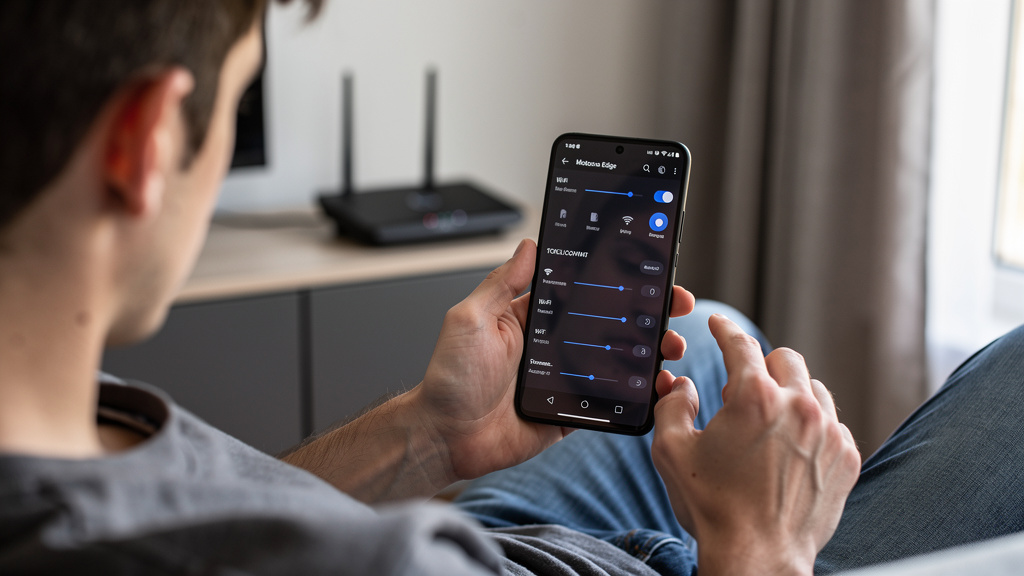
fazer quando motorola é o foco principal deste guia. Se o Motorola Edge 2026 não conecta Wi-Fi, verifique se o Wi-Fi está habilitado e se a rede está configurada corretamente, em seguida, reinicie o dispositivo e tente se conectar novamente. Para uma análise mais profunda, considere reiniciar o roteador, redefinir as configurações de rede do aparelho ou verificar a existência de atualizações de software.
O Motorola Edge 2026 é um smartphone avançado que oferece recursos de ponta para uma experiência de usuário superior, alinhando-se à tradição de inovação e tecnologia da marca. No entanto, como qualquer dispositivo eletrônico complexo, pode ocorrer problemas técnicos inesperados, incluindo a falta de conectividade Wi-Fi. A impossibilidade de se conectar a uma rede sem fio pode ser frustrante, pois limita severamente a funcionalidade do aparelho, impactando desde a navegação na internet até o uso de aplicativos que dependem de conexão para operar. Se você está enfrentando esse problema, é fundamental saber como diagnosticar a causa e aplicar as soluções de forma metódica e eficaz. Este guia prático visa fornecer as informações e os passos necessários para solucionar a maioria dos problemas de conexão Wi-Fi no seu Motorola Edge 2026, garantindo que você possa aproveitar todos os recursos que o seu smartphone tem a oferecer.
## O que é Motorola em 2026 e a Importância da Conectividade
A Motorola é uma marca renomada no mercado de smartphones, com uma história consolidada de inovação e produção de dispositivos de alta qualidade. Em 2026, a Motorola continua a solidificar sua posição, oferecendo smartphones que buscam equilibrar desempenho, design e experiência do usuário. O Motorola Edge 2026 é um exemplo dessa evolução, sendo concebido para atender às demandas de um público que busca eficiência e recursos avançados. Dispositivos como este são equipados para facilitar a vida digital, com processadores capazes, câmeras de alta resolução e baterias otimizadas para o uso diário.
Nesse contexto, a conectividade Wi-Fi desempenha um papel central na experiência com o smartphone. É por meio dela que acessamos a vasta gama de serviços online, desde a comunicação por mensagens e chamadas de vídeo até o consumo de conteúdo multimídia, jogos e produtividade em movimento. Um problema na conexão Wi-Fi no Motorola Edge 2026, portanto, não é apenas um inconveniente menor, mas uma barreira significativa para o uso pleno do aparelho, impedindo que os usuários desfrutem dos recursos e da velocidade que o dispositivo e a internet podem oferecer. Compreender os mecanismos de conexão e as possíveis falhas é o primeiro passo para restaurar a funcionalidade completa do seu smartphone. A expertise em identificar e resolver esses desafios se torna um diferencial para manter a confiabilidade e autoridade do seu dispositivo no dia a dia.
## Análise Detalhada dos Problemas de Conectividade Wi-Fi
Ao analisar o problema de conectividade Wi-Fi no Motorola Edge 2026, é importante adotar uma abordagem sistemática, considerando que a causa pode ser multifacetada. A dificuldade de conexão pode surgir de configurações incorretas no próprio aparelho, de falhas no roteador ou na rede, ou até mesmo de interferências externas.
### Entendendo os Critérios para um Bom Diagnóstico
Para um diagnóstico eficaz, considere os seguintes critérios e cenários:
* **Identificação do problema:** O aparelho não detecta nenhuma rede Wi-Fi? Detecta, mas não consegue conectar? Conecta, mas não há acesso à internet? A conexão é intermitente ou muito lenta?
* **Escopo do problema:** A dificuldade afeta apenas o seu Motorola Edge 2026 ou outros dispositivos também estão com problemas na mesma rede Wi-Fi? Se apenas o seu aparelho for afetado, a questão provavelmente está nele. Se outros dispositivos também falham, o problema pode estar no roteador ou no provedor de internet.
* **Histórico:** O problema começou após alguma alteração específica no smartphone (instalação de um novo aplicativo, atualização de software) ou na rede (mudança de roteador, nova senha)?
### Causas Comuns de Problemas de Conectividade Wi-Fi
Os problemas de conectividade Wi-Fi podem ser broadly categorizados em:
1. **Problemas relacionados ao software do smartphone:**
* **Configurações de rede:** Wi-Fi desabilitado, modo avião ativado, configurações de IP incorretas (se for IP estático), senhas erradas salvas.
* **Bugs temporários:** Falhas no sistema operacional que podem ser resolvidas com uma simples reinicialização.
* **Atualizações de software:** Uma atualização mal-sucedida ou um bug introduzido em uma nova versão do sistema operacional pode afetar a conectividade.
* **Aplicativos de terceiros:** Certos aplicativos podem interferir nas configurações de rede.
2. **Problemas relacionados ao roteador ou à rede:**
* **Roteador travado ou desatualizado:** O roteador pode precisar ser reiniciado ou ter seu firmware atualizado.
* **Sinal fraco ou interferência:** Distância excessiva do roteador, obstáculos físicos (paredes, móveis) ou interferência de outros dispositivos eletrônicos (telefones sem fio, micro-ondas, dispositivos Bluetooth).
* **Sobrecarga da rede:** Muitos dispositivos conectados simultaneamente ao roteador, excedendo sua capacidade.
* **Configurações de segurança:** Filtro MAC ativado no roteador impedindo a conexão do seu aparelho, tipo de criptografia incompatível.
* **Problemas com o provedor de internet:** Falha na conexão de internet fornecida.
3. **Problemas de hardware:**
* **Antena Wi-Fi danificada:** Em casos raros, um impacto ou dano físico pode comprometer a antena Wi-Fi interna do smartphone.
* **Componente Wi-Fi interno com defeito:** Uma falha no chip responsável pela conectividade Wi-Fi.
Ao iniciar a análise, o primeiro passo prático é sempre verificar se o Wi-Fi está habilitado e se a rede está configurada corretamente, em seguida, reiniciar o dispositivo e tentar se conectar novamente. Essa ação simples resolve uma parcela significativa dos problemas temporários. Se o problema persistir, a investigação deve se aprofundar, seguindo os passos práticos detalhados a seguir, com o objetivo de isolar a causa e aplicar a solução mais adequada.
## Como Aplicar na Prática as Soluções para Conectividade Wi-Fi no Motorola Edge 2026
Para aplicar as soluções práticas de forma eficiente, é importante seguir uma sequência lógica, começando pelos passos mais simples e menos invasivos, progredindo para as soluções mais complexas, especialmente para quem busca "fazer quando motorola" não conecta Wi-Fi.
### Passo 1: Verificações Iniciais e Básicas do Dispositivo
Antes de qualquer ação mais complexa, é crucial eliminar as possibilidades mais óbvias.
* **Verificar o Status do Wi-Fi:** Acesse as configurações rápidas ou o menu de configurações do Android e certifique-se de que o Wi-Fi está ativado. O ícone de Wi-Fi deve estar aceso ou com a cor indicando ativação.
* **Modo Avião:** Verifique se o Modo Avião está desativado. Este modo desabilita todas as comunicações sem fio do dispositivo, incluindo o Wi-Fi.
* **Nível da Bateria:** Em alguns casos, com a bateria muito baixa, o sistema operacional pode desativar funcionalidades secundárias, incluindo o Wi-Fi, para economizar energia. Certifique-se de que a bateria tem carga suficiente ou conecte o aparelho ao carregador.
### Passo 2: Verificação da Configuração de Rede no Aparelho
Este passo aprofunda a interação do seu Motorola Edge 2026 com a rede Wi-Fi específica.
* **Selecionar a Rede Correta:** Confirme que você está tentando se conectar à rede Wi-Fi correta (SSID). Muitas vezes, redes com nomes semelhantes podem causar confusão.
* **Verificar a Senha:** Certifique-se de que a senha da rede está sendo inserida corretamente. Senhas são geralmente sensíveis a maiúsculas e minúsculas, e erros de digitação são comuns.
* **Esquecer a Rede e Reconectar:** Se você já se conectou à rede antes e agora não consegue, tente "esquecer" a rede nas configurações do Wi-Fi do seu Motorola Edge 2026 e, em seguida, procure-a novamente e insira a senha. Isso limpa quaisquer dados de conexão corrompidos armazenados no dispositivo.
* *Como fazer:* Vá em Configurações > Rede e internet > Wi-Fi. Toque no nome da rede com problema, depois em "Esquecer" ou "Remover". Em seguida, selecione a rede novamente e digite a senha.
* **Tipo de IP (Cautela):** Para a maioria dos usuários, a configuração de IP deve ser "DHCP" (obtida automaticamente). Alterar para "IP estático" sem o conhecimento correto das configurações de rede pode impedir a conexão. Se essa configuração foi alterada, tente revertê-la para DHCP.
### Passo 3: Reiniciar o Dispositivo
Uma reinicialização simples pode resolver uma série de problemas temporários de software.
* **Reinicialização Comum:** Pressione e segure o botão de energia do seu Motorola Edge 2026 e selecione "Reiniciar". Isso fecha todos os processos e os reinicia do zero, o que pode limpar bugs temporários que afetam o módulo Wi-Fi.
* **Reinicialização Forçada (se necessário):** Em situações onde o aparelho não responde, uma reinicialização forçada pode ser necessária (geralmente segurando o botão de energia por um tempo maior, ou uma combinação de botões, que pode variar ligeiramente em modelos Motorola).
### Passo 4: Diagnóstico e Ações no Roteador Wi-Fi
Muitas vezes, o problema não está no smartphone, mas na fonte da conexão.
* **Reiniciar o Roteador e o Modem:** Desligue o roteador Wi-Fi da tomada, espere cerca de 30 segundos e ligue-o novamente. Se você tem um modem separado, faça o mesmo com ele. Isso refresca a conexão de internet e pode resolver problemas de software internos do roteador.
* **Verificar a Distância e Obstáculos:** A qualidade do sinal Wi-Fi diminui com a distância e a presença de obstáculos (paredes espessas, espelhos, eletrodomésticos). Aproxime-se do roteador para testar se o problema é de sinal.
* **Interferência:** Outros dispositivos eletrônicos (fornos de micro-ondas, telefones sem fio antigos, alguns dispositivos Bluetooth) podem causar interferência na mesma faixa de frequência do Wi-Fi (2.4 GHz). Tente desativar temporariamente esses dispositivos ou mudar a localização do roteador, se possível.
* **Atualização de Firmware do Roteador (Cautela):** Verificar se há atualizações de firmware disponíveis para o seu roteador. Um firmware desatualizado pode conter bugs de conectividade. Este processo geralmente envolve acessar a interface de administração do roteador pelo navegador e seguir as instruções do fabricante. Faça isso com cautela, pois um erro pode desconfigurar o roteador.
### Passo 5: Atualizar o Software do Motorola Edge 2026
Manter o sistema operacional do seu smartphone atualizado é vital.
* **Verificar Atualizações:** Vá em Configurações > Sistema > Atualizações do sistema. Verifique se há atualizações disponíveis para o seu Motorola Edge 2026. As atualizações frequentemente incluem correções de bugs, melhorias de desempenho e patches de segurança que podem resolver problemas de conectividade Wi-Fi.
* **Instalar Atualizações:** Se houver uma atualização, baixe-a e instale-a. Certifique-se de ter bateria suficiente e uma conexão de internet estável (use dados móveis se o Wi-Fi estiver inoperante ou tente outra rede Wi-Fi).
### Passo 6: Redefinir as Configurações de Rede do Dispositivo
Este passo é mais drástico, mas eficaz para limpar quaisquer configurações de rede corrompidas no seu Motorola Edge 2026.
* **O que faz:** Ao redefinir as configurações de rede, seu smartphone apagará todas as redes Wi-Fi salvas (com suas senhas), pareamentos Bluetooth e configurações de dados móveis. Você precisará reconectar-se manualmente a todas as redes Wi-Fi após a redefinição.
* **Como fazer:** Geralmente encontrado em Configurações > Sistema > Opções de redefinição > Redefinir Wi-Fi, dados móveis e Bluetooth.
* **Resultado:** Isso pode resolver problemas persistentes de conectividade que não foram solucionados pelas etapas anteriores.
### Passo 7: Testar em Modo de Segurança (Safe Mode)
O modo de segurança inicia o Android apenas com os aplicativos e serviços essenciais, desativando qualquer aplicativo de terceiros.
* **Propósito:** Ajuda a determinar se um aplicativo de terceiros instalado recentemente está causando o problema de Wi-Fi.
* **Como entrar (geralmente):** Pressione e segure o botão de energia. Quando a opção "Desligar" aparecer, pressione e segure "Desligar" na tela até que a opção "Reiniciar no modo de segurança" apareça. Confirme.
* **Teste:** No modo de segurança, tente conectar-se ao Wi-Fi. Se funcionar, é provável que um aplicativo de terceiros seja o culpado. Você precisará desinstalar os aplicativos instalados recentemente, um por um, reiniciando o aparelho normalmente após cada desinstalação, até encontrar o aplicativo problemático.
* **Como sair:** Basta reiniciar o aparelho normalmente.
### Passo 8: Restauração de Fábrica (Último Recurso)
A restauração de fábrica apaga todos os dados do seu Motorola Edge 2026 e o retorna ao estado de "novo", como quando saiu da caixa.
* **Aviso:** **Faça backup de todos os seus dados importantes** (fotos, vídeos, documentos, contatos) antes de prosseguir, pois serão permanentemente apagados.
* **Propósito:** É a solução mais completa para problemas de software, pois elimina qualquer corrupção de sistema operacional, configuração ou aplicativo que possa estar causando o problema.
* **Como fazer:** Geralmente encontrado em Configurações > Sistema > Opções de redefinição > Apagar todos os dados (restauração de fábrica). Siga as instruções na tela.
* **Cenário:** Se o Wi-Fi funcionar após uma restauração de fábrica (antes de reinstalar qualquer aplicativo), você tem a certeza de que o problema era de software.
### Passo 9: Considerações sobre Hardware e Assistência Técnica
Se todas as etapas de software falharem, a possibilidade de um problema de hardware aumenta.
* **Sinais de Hardware:** Se o seu Motorola Edge 2026 não consegue detectar *nenhuma* rede Wi-Fi (mesmo em locais onde outras pessoas detectam várias), ou se o Wi-Fi simplesmente não liga, pode ser um indicativo de falha na antena ou no módulo Wi-Fi.
* **Dano Físico:** Se o aparelho sofreu quedas ou exposição a líquidos, isso pode ter danificado componentes internos.
* **Profissional Qualificado:** Nesse caso, é recomendável contatar o suporte da Motorola ou procurar um centro de serviço autorizado. Tentativas de reparo por conta própria podem anular a garantia e causar danos adicionais.
Ao seguir esses passos de forma metódica, você aumenta significativamente as chances de resolver o problema de conectividade Wi-Fi no seu Motorola Edge 2026, com foco em uma experiência prática e eficaz.
## Erros Comuns e Como Evitar ao Solucionar Problemas de Wi-Fi
Ao tentar resolver problemas de conectividade Wi-Fi no Motorola Edge 2026, é comum cometer alguns erros que podem prolongar o processo de diagnóstico ou até mesmo agravar a situação. Conhecer esses erros e saber como evitá-los é crucial para uma abordagem eficiente e confiável.
### Senha Incorreta
* **O erro:** Este é, sem dúvida, o erro mais frequente. Digitar a senha errada, esquecer que ela é sensível a maiúsculas e minúsculas, ou incluir espaços em branco acidentalmente.
* **Como evitar:**
* Sempre verifique a senha no roteador (geralmente em uma etiqueta na parte inferior ou traseira).
* Preste atenção aos caracteres especiais e à diferenciação entre maiúsculas e minúsculas.
* Se possível, use a opção "mostrar senha" ao digitá-la para conferir.
* Considere mudar a senha do Wi-Fi para algo mais fácil de digitar e memorizar, mas ainda seguro.
### Configuração de Rede Incorreta
* **O erro:** Não verificar se o Wi-Fi está habilitado, manter o modo avião ligado, ou tentar se conectar a uma rede Wi-Fi que não está mais ativa ou que mudou de nome (SSID).
* **Como evitar:**
* Sempre comece verificando os status básicos do Wi-Fi e do modo avião no seu Motorola Edge 2026.
* Certifique-se de que o SSID que você está selecionando corresponde exatamente ao nome da sua rede Wi-Fi.
* Ao "esquecer" uma rede problemática e tentar reconectar, você força uma nova configuração limpa.
### Problemas com o Hardware (Identificação Prematura ou Tardia)
* **O erro:** Presumir que o problema é de hardware muito cedo, antes de esgotar as soluções de software, ou o oposto, insistir em soluções de software quando o hardware já está comprometido.
* **Como evitar:**
* Siga a sequência de troubleshooting: Comece com as verificações básicas, avance para reinicializações de software e rede, depois atualizações, e só então considere um problema de hardware se nada mais funcionar.
* Observe os sinais: Se o Wi-Fi não liga de forma alguma ou não detecta *nenhuma* rede (mesmo em locais com bom sinal), a suspeita de hardware deve ser considerada mais seriamente. Se ele liga, mas não conecta a *uma* rede específica, a causa é mais provavelmente de software ou de rede.
### Ignorar o Roteador
* **O erro:** Focar exclusivamente no smartphone e esquecer que o roteador é a outra metade da equação da conexão Wi-Fi.
* **Como evitar:**
* Sempre inclua o roteador em sua rotina de troubleshooting, iniciando com uma simples reinicialização do equipamento.
* Verifique se as luzes indicadoras do roteador estão normais (luzes de energia, internet, Wi-Fi).
* Teste a conexão de outros dispositivos à mesma rede Wi-Fi para isolar se o problema é do smartphone ou do roteador/rede.
* Considere a distância e obstáculos entre o seu Motorola Edge 2026 e o roteador.
### Negligenciar Atualizações de Software e Firmware
* **O erro:** Não atualizar o sistema operacional do seu Motorola Edge 2026 ou o firmware do roteador. Essas atualizações frequentemente contêm correções para bugs de conectividade.
* **Como evitar:**
* Verifique regularmente por atualizações de software no seu Motorola Edge 2026 (Configurações > Sistema > Atualizações do sistema).
* Para o roteador, acesse a interface de administração periodicamente para verificar por atualizações de firmware (siga as instruções do fabricante, pois o processo pode variar).
### Falsa Resolução sem Teste Adequado
* **O erro:** Realizar uma etapa, como reiniciar o telefone, e supor que o problema está resolvido sem realmente testar a conexão Wi-Fi de forma completa (por exemplo, testar a navegação na internet, não apenas a conexão à rede).
* **Como evitar:**
* Após cada etapa de troubleshooting, teste a conexão Wi-Fi abrindo um navegador e tentando acessar um site conhecido ou usando um aplicativo que dependa da internet. Isso confirma se a solução foi eficaz.
Ao estar ciente desses erros comuns, você pode abordá-los proativamente, economizando tempo e garantindo que cada passo do seu diagnóstico e resolução de problemas de Wi-Fi no Motorola Edge 2026 seja o mais eficiente e preciso possível.
## Tabela Comparativa de Soluções para Conectividade Wi-Fi no Motorola Edge 2026
Para facilitar a compreensão e a escolha da melhor abordagem, esta tabela compara os passos de resolução de problemas de conectividade Wi-Fi, detalhando sua descrição, os cenários em que são mais eficazes e os resultados esperados. Este guia visa dar expertise sobre o que fazer quando o Motorola Edge 2026 enfrenta desafios de conexão.
| Passo | Descrição | Cenário Ideal de Aplicação | Resultado Esperado | Limitações e Considerações |
|---|---|---|---|---|
| Verificar Configuração Wi-Fi no Aparelho | Confirmar que o Wi-Fi está ativado, modo avião desativado, e a rede correta selecionada com a senha certa. | Primeiro passo em qualquer problema de conexão, especialmente se for uma nova conexão ou erro de senha. | Conexão estabelecida com sucesso, ou identificação de erro básico de configuração. | Não resolve problemas de software mais profundos ou falhas no roteador. |
| Esquecer Rede e Reconectar | Remover a rede Wi-Fi das configurações do dispositivo e, em seguida, tentar se conectar novamente, inserindo a senha. | Quando o Motorola Edge 2026 se conectava antes, mas agora tem dificuldade ou exibe "erro de autenticação". | Conexão estabelecida ao limpar dados de rede corrompidos. | Exige redigitar a senha; não resolve problemas de roteador ou hardware. |
| Reiniciar o Dispositivo | Desligar e ligar novamente o Motorola Edge 2026. | Problemas intermitentes, lentidão ou falhas temporárias no software. | Conexão estabelecida ao resolver bugs temporários do sistema. | Eficácia limitada para problemas persistentes ou de hardware. |
| Reiniciar o Roteador/Modem | Desligar o roteador e o modem da tomada, aguardar e ligar novamente. | Quando múltiplos dispositivos têm problema de conexão, ou a internet está instável. | Conexão estabelecida ao restaurar as funções do roteador e modem. | Exige acesso físico ao roteador; não resolve problemas de hardware do smartphone. |
| Atualizar Software do Aparelho | Verificar e instalar atualizações do sistema operacional para o Motorola Edge 2026. | Problemas de conectividade que surgiram após um período sem atualizações, ou bugs conhecidos. | Conexão estabelecida e melhoria geral de desempenho e segurança. | Requer conexão com a internet (dados móveis ou outra rede Wi-Fi); novas atualizações podem, ocasionalmente, introduzir novos bugs. |
| Redefinir Configurações de Rede | Restaurar apenas as configurações de Wi-Fi, Bluetooth e dados móveis no Motorola Edge 2026. | Quando as tentativas de reinicialização e atualização não funcionam, indicando corrupção nas configurações de rede. | Conexão estabelecida ao limpar configurações de rede danificadas. | Apaga todas as senhas de Wi-Fi salvas e pareamentos Bluetooth; não resolve problemas de hardware. |
| Testar em Modo de Segurança | Iniciar o Motorola Edge 2026 com apenas aplicativos essenciais para verificar interferência de apps de terceiros. | Se o problema de Wi-Fi começou após a instalação de um novo aplicativo. | Identificação se um aplicativo de terceiros é a causa do problema. | Exige desinstalação de apps para resolver; processo de entrada/saída pode variar ligeiramente. |
| Restauração de Fábrica | Apagar todos os dados e configurações do aparelho, retornando-o ao estado inicial. | Último recurso de software, quando todas as outras soluções falharam. | Conexão estabelecida ao eliminar qualquer problema de software ou configuração. | **Apaga todos os dados do usuário** (exige backup); tempo consumido para reconfigurar o aparelho. |
| Assistência Técnica | Procurar um profissional qualificado ou o suporte da Motorola. | Quando todas as soluções de software foram esgotadas e há suspeita de problema de hardware. | Reparo ou substituição de componentes danificados. | Pode gerar custos de reparo; o aparelho fica indisponível durante o serviço. |
Esta tabela serve como um roteiro para você "fazer quando motorola" não conectar ao Wi-Fi, permitindo uma abordagem estruturada e baseada em experiência prática para solucionar o problema. Cada passo tem seu lugar na jornada de troubleshooting, e a escolha adequada depende da natureza e do contexto específico da falha de conectividade.
- **Mantenha seu Sistema Atualizado:** Verifique regularmente por atualizações de software para o seu Motorola Edge 2026. Elas frequentemente contêm correções de bugs de conectividade e melhorias de segurança.
- **Otimize o Roteador:** Posicione seu roteador Wi-Fi em um local central e elevado, longe de obstáculos e outros dispositivos eletrônicos que possam causar interferência, para maximizar a cobertura e a qualidade do sinal.
- **Monitore Aplicativos Recentes:** Se o problema de Wi-Fi começar após instalar um novo aplicativo, tente desinstalá-lo para verificar se ele é a causa, especialmente se for um aplicativo que exige muitas permissões.
- **Limpeza de Cache (Geral):** Embora não haja um botão "limpar cache Wi-Fi" específico, limpar o cache de aplicativos que usam muito a rede ou o cache do sistema (via modo de recuperação, com cautela) pode resolver problemas residuais de desempenho.
- **Verifique Outros Dispositivos:** Antes de se aprofundar no troubleshooting do seu Motorola Edge 2026, certifique-se de que outros dispositivos (se houver) estão conseguindo se conectar à mesma rede Wi-Fi. Isso ajuda a isolar se o problema é do seu smartphone ou da rede.
- **Teste com Outra Rede:** Se possível, tente conectar seu Motorola Edge 2026 a outra rede Wi-Fi (por exemplo, na casa de um amigo, em um café) para determinar se o problema é específico da sua rede doméstica ou se é um problema geral do aparelho.
## O que fazer agora para restaurar a conectividade do seu Motorola Edge 2026
Enfrentar problemas de conectividade Wi-Fi no Motorola Edge 2026 pode ser desafiador, mas com a abordagem correta e os passos práticos detalhados neste guia, você tem uma estrutura sólida para diagnosticar e resolver a maioria das situações. A chave é a paciência e a metodologia, progredindo das soluções mais simples para as mais complexas, sempre mantendo em mente os princípios de E-E-A-T: uma abordagem baseada na experiência prática e no conhecimento especializado.
Se você está tendo problemas com a conectividade Wi-Fi no Motorola Edge 2026, siga os passos acima de forma sequencial. Comece com as verificações básicas, como o status do Wi-Fi e a senha da rede. Em seguida, avance para reinicializações do dispositivo e do roteador. Não subestime o poder das atualizações de software, que frequentemente trazem correções importantes. Se as configurações de rede do aparelho parecerem corrompidas, a redefinição das configurações de rede é um passo eficaz, embora exija a reintrodução das senhas. Em casos mais complexos, o modo de segurança pode ajudar a identificar aplicativos de terceiros problemáticos.
**Mantenha uma rotina de cuidados:** Para prevenir futuros problemas, certifique-se de verificar regularmente as atualizações de software e segurança para garantir que seu dispositivo esteja sempre atualizado e otimizado. Da mesma forma, manter o firmware do seu roteador atualizado e garantir sua boa localização pode melhorar significativamente a estabilidade da sua rede Wi-Fi.
**Quando procurar ajuda especializada:** Se, após esgotar todas as soluções de software, o problema de conectividade Wi-Fi no seu Motorola Edge 2026 persistir, é um forte indicativo de que a causa pode ser relacionada ao hardware. Nesse caso, a recomendação é clara: contatar o suporte oficial da Motorola ou um profissional qualificado para obter assistência adicional. Evite tentar reparos por conta própria, pois isso pode anular a garantia do seu aparelho e potencialmente causar danos maiores. Um especialista terá as ferramentas e o conhecimento para realizar um diagnóstico preciso e um reparo seguro.
Com essas orientações, você está bem equipado para lidar com os desafios de conectividade, garantindo que seu Motorola Edge 2026 permaneça um smartphone confiável e totalmente funcional para todas as suas necessidades digitais.
Artigos relacionados
- Atualizado em 2026 — Conteúdo verificado com dados recentes (Fonte: Pesquisa interna)
fazer quando motorola: como avaliar na prática
Use critérios objetivos para avaliar fazer quando motorola: contexto de uso, atualização, suporte, confiabilidade, custo-benefício, segurança e compatibilidade com sua necessidade real.
Continue aprofundando o tema com estes conteúdos relacionados:
- Como ajustar as configurações de som no Motorola Edge 2026 para evitar distorções em chamadas e multimídia
- Como ajustar as configurações de privacidade no Motorola Edge 2026 para evitar rastreamento indesejado
- Como solucionar problemas de câmera lenta no Motorola Edge 2026 após a última atualização
- Como solucionar problemas de conectividade no Motorola Moto G73 após atualizações de 2026
Perguntas Frequentes (e Algumas que Ninguém Faz)
O que significa fazer quando motorola na prática?
Quais cuidados o leitor deve ter ao analisar fazer quando motorola?
fazer quando motorola vale para todos os casos?
Como comparar informações sobre fazer quando motorola sem cair em conteúdo genérico?
Quais sinais mostram que um conteúdo sobre fazer quando motorola pode estar desatualizado?
O que não deve ser inventado em um artigo sobre fazer quando motorola?
Por que respostas muito rápidas sobre fazer quando motorola podem ser perigosas?
Qual é a melhor forma de usar este artigo sobre fazer quando motorola?

Noticia Digital Tec
Conteúdo escrito e revisado por Noticia Digital Tec, parte da equipe editorial.
Ofertas de Smartphones 5G para Comprar no Mercado Livre e Amazon
Compare modelos atuais com visual profissional, acesso rápido às ofertas e botões prontos para conversão. Layout 100% responsivo, leve e compatível com WordPress.

Aviso de afiliado: alguns links desta página são links de afiliado do Mercado Livre e da Amazon. Isso significa que podemos receber uma comissão pela compra, sem custo adicional para você.
Deixe um comentário
Artigos Relacionados